
Knowledge Base Help Center
Git Gui 사용법
Git 실행
작업용 폴더가 생성된 위치에서 마우스 우측버튼을 클릭하면 다음과 같이 Popup 메뉴가 나타납니다.
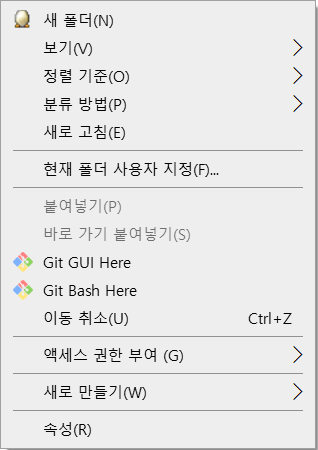
여기서 “Git GUI Here”를 선택합니다.
현재 폴더에서 작업할 수 있는 Git 옵션이 표시됩니다.
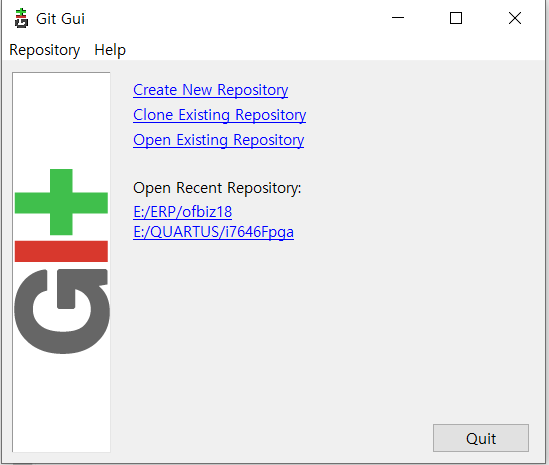
“Create New Repository” : GitLab 서버에 프로젝트를 생성하지 않고 단독으로 실행할 경우 선택
“Clone Existing Repository” : GitLab 서버에 생성된 프로젝트를 내컴퓨터에 복제하여 작업하고, 동기화를 수행할 경우 선택
“Open Existing Repository” : 내컴퓨터에 복제된 프로젝터 열기
GitLab 서버에서 복제하기
GitLab 서버의 Repository를 복제하여 사용하는 경우 “Clone Existing Repository”를 선택합니다.
프로젝트 저장소 및 내컴퓨터의 폴더 경로를 입력합니다.
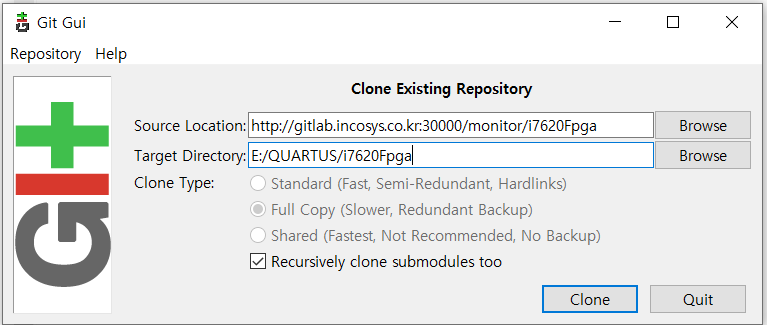
“Clone”을 선택하면 GitLab 서버 저장소 내용을 내컴퓨터에 복제합니다.
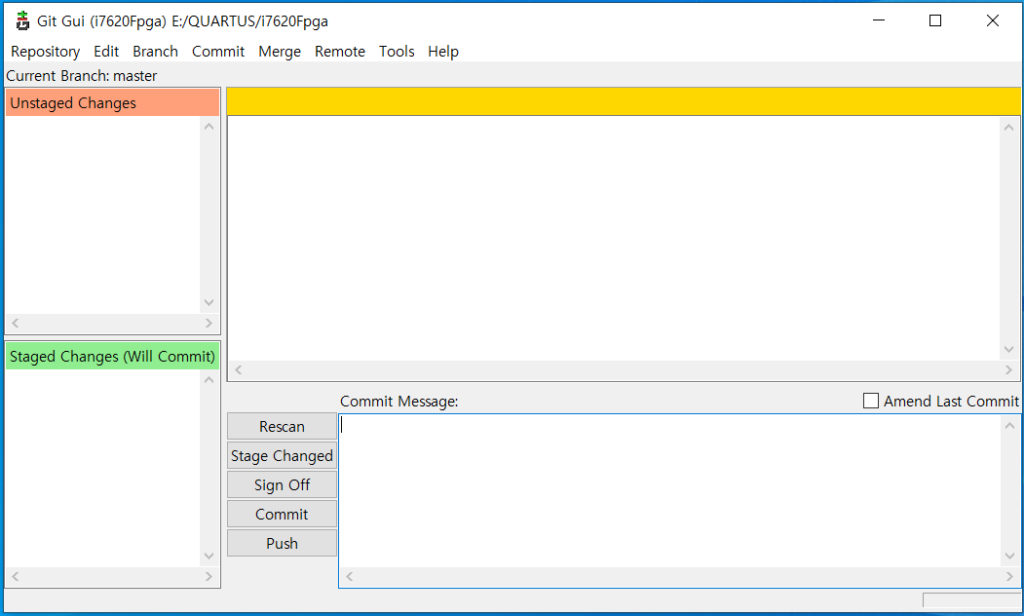
복제가 완료되면 현재 저장소의 내용이 표시됩니다.
내컴퓨터 파일을 GitLab 서버와 동기화
내컴퓨터의 작업 폴더에 파일을 추가하거나 수정을 진행합니다.
GitLab 서버에 포함하지 않을 실행파일 또는 컴파일 관련 내용은 .gitignore 파일에 명시합니다.
복제된 프로젝트 폴더에서 Git Gui를 실행하면 다음과 같은 화면이 나타납니다.
Current Branch를 반드시 확인하시기 바랍니다.
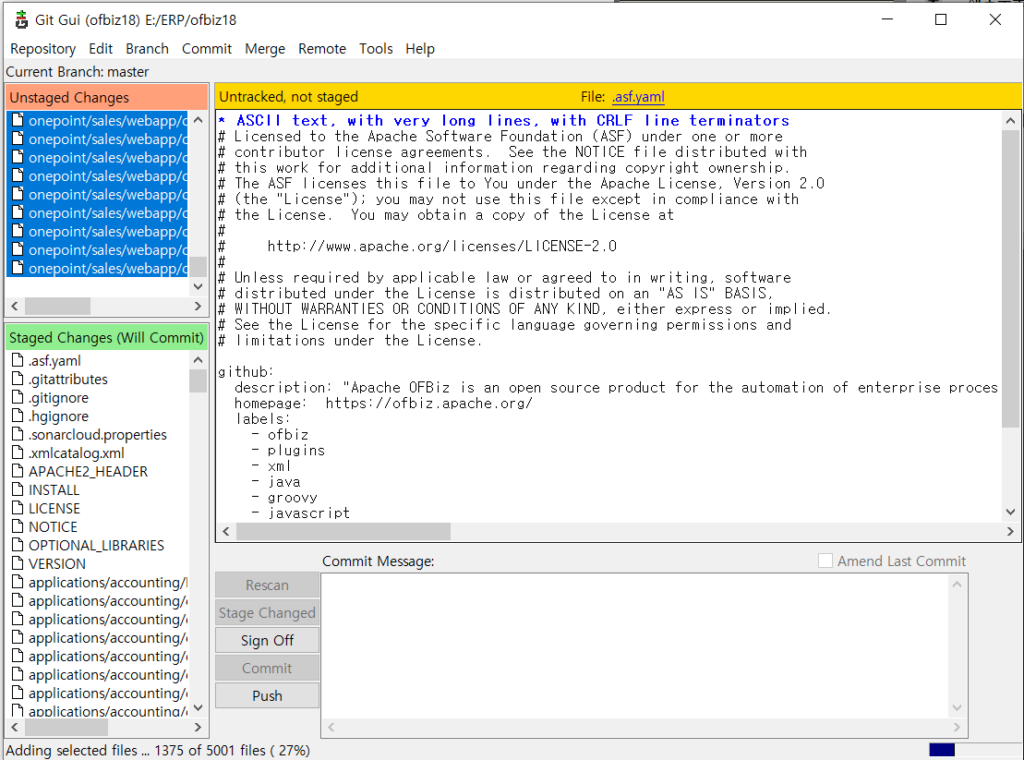
수정하거나 추가된 파일은 “Unstaged Changes”에 표시됩니다.
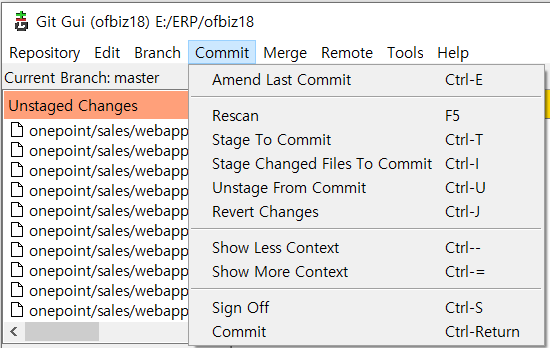
GitLab 서버로 전송할 파일을 선택하고 “Commit” 메뉴에서 “Stage To Commit”을 선택합니다.
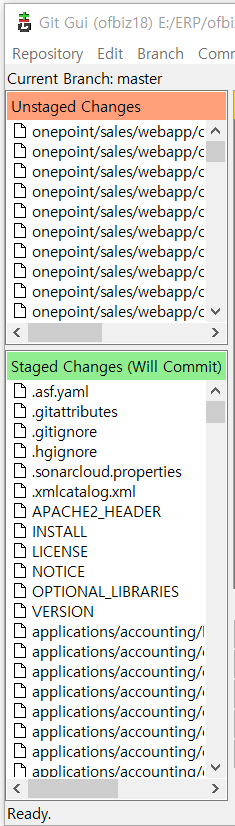
“Staged Changes (Will Commit)” 목록에 추가된 파일이 표시됩니다.
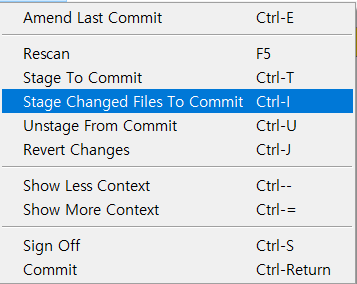
“Commit” 메뉴에서 “Stage Changed Files to Commit”을 선택하면 복제된 폴더에서 수정된 내용이 GitLab 서버와 동기화됩니다.
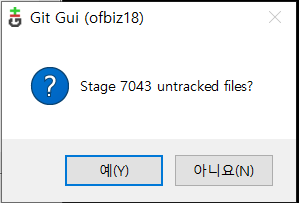
“예(Y)”를 선택하면 하단 상태줄에 동기화되는 파일 수와 진행률이 표시됩니다.

내컴퓨터의 작업 폴더에 수정한 사항이 적용되었습니다.
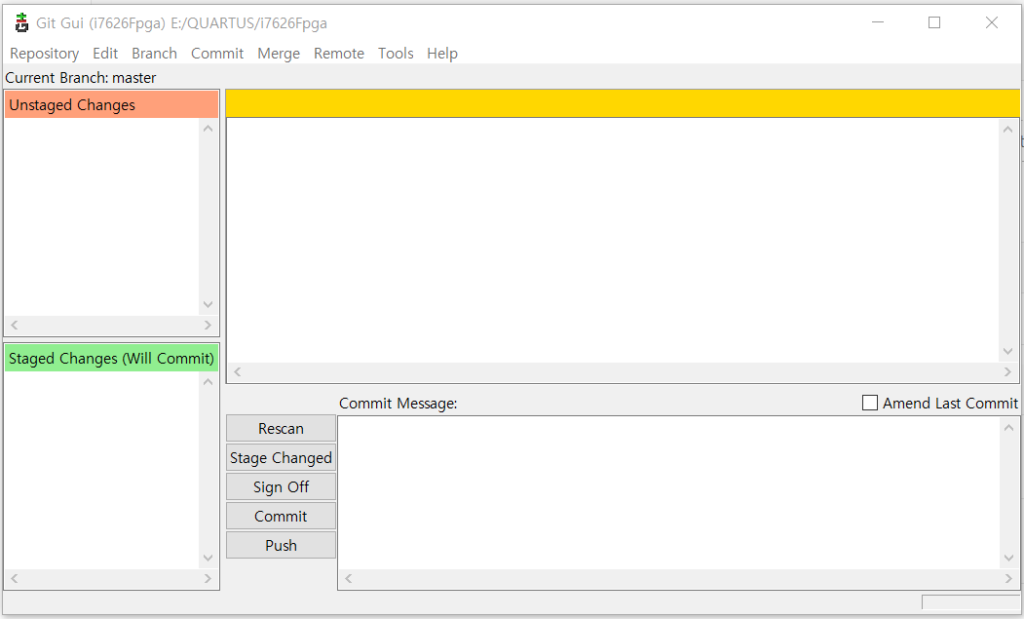
GitLab 서버에 내컴퓨터의 작업내용을 저장하기 위해서는 “Push” 버튼을 클릭합니다.
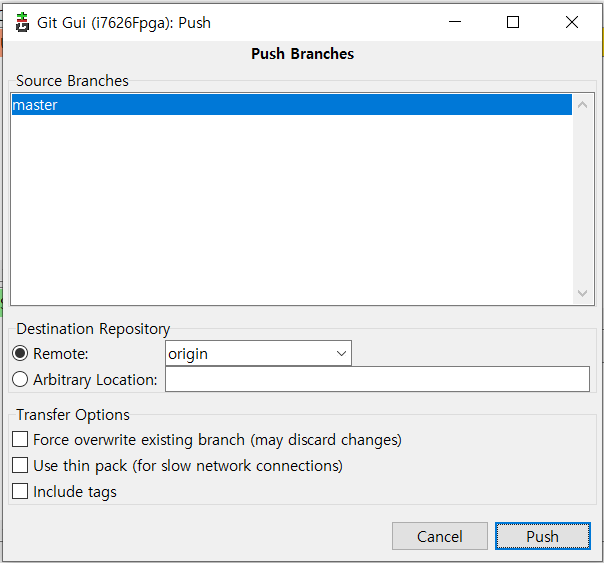
사용하고 있는 Branch를 선택하고 내컴퓨터의 작업 내용을 GitLab 서버로 전송합니다.
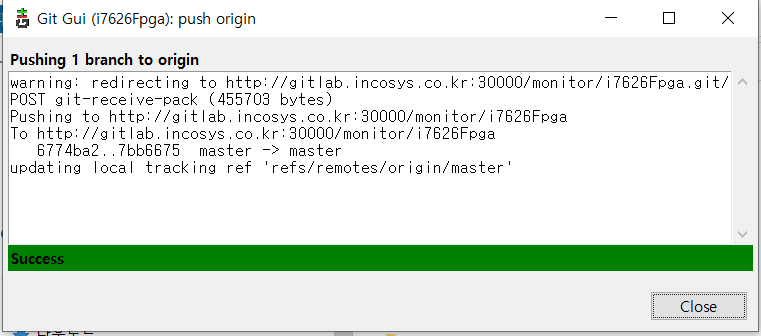
Push된 내용이 표시되며, 완료 후에는 “Close” 버튼을 클릭합니다.
GitLab 서버에 접속하여 변경 적용된 내용을 확인할 수 있습니다.
GitLab 서버 파일을 내컴퓨터와 동기화
다른 사용자가 수정한 내용이 GitLab 서버에 적용된 경우 내컴퓨터의 파일을 동기화하여 사용하여 합니다.
이때는 “Pull” 명령을 이용하여 GitLab 서버의 수정된 파일 내용을 내컴퓨터로 다운로드하여 동기화 할 수 있습니다.
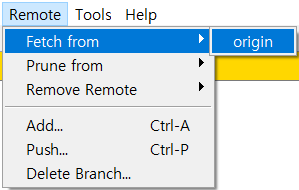
명령 메뉴의 “Remote” -> “Fetch from” -> “origin”을 선택합니다.
GitLab 서버의 내용이 다운로드되어 내컴퓨터의 파일과 동기화가 됩니다.